レスポンシブデザイン作り方

レスポンシブデザイン作り方

「DG-style」は完全レスポンシブホームページ作成ができて、その方法について説明します。

デバイスを切り替える方法

「DG-style」では「スマートフォン」「タブレット」「PC」合計3つのデバイスを用意してあります。

各デバイスの切り替えはシミュレーターの上にあるデバイスボタンからできます。

順番は「スマートフォン」「タブレット」「PC」順になります。
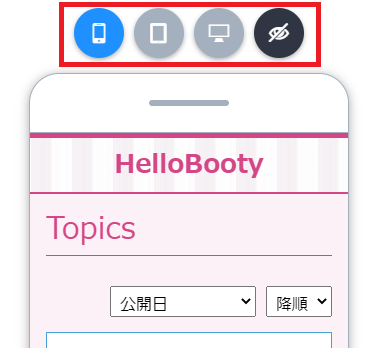
デバイスボタン

各デバイスボタンをクリックすると、シミュレーターもそれに合わせて変わります。
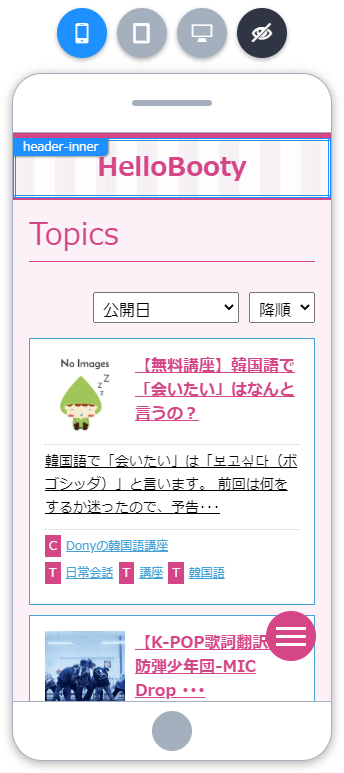
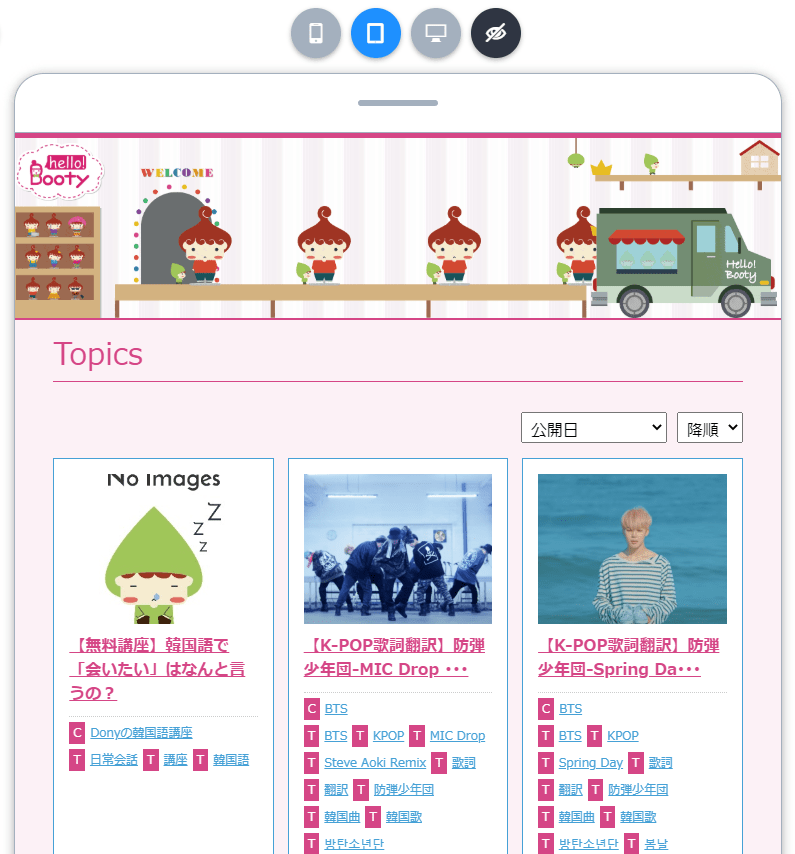
スマートフォンの場合
タブレットの場合
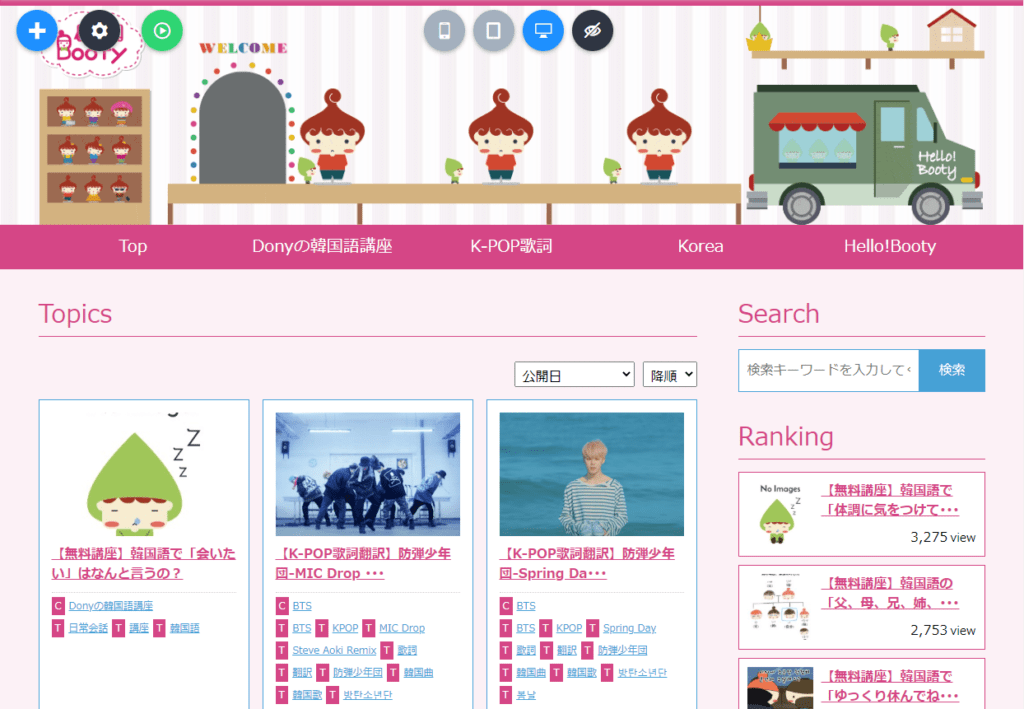
PCの場合

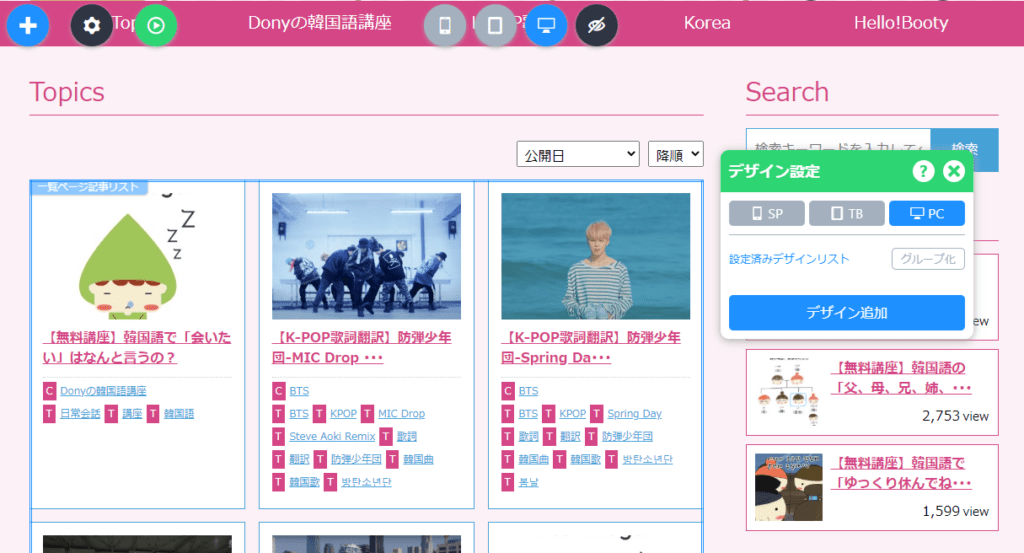
上記のスクリーンショットのように、各デバイスに合わせてデザインを変えることができます。

デバイスごとにデザインを変える方法は2つあります。順番に沿って説明します。

  1. 簡単デザイン
  2. デザイン設定

簡単デザインからデバイスごとデザインする

デザイン設定からデバイスごとデザインする

※この方法はCSSの知識が必要になります。

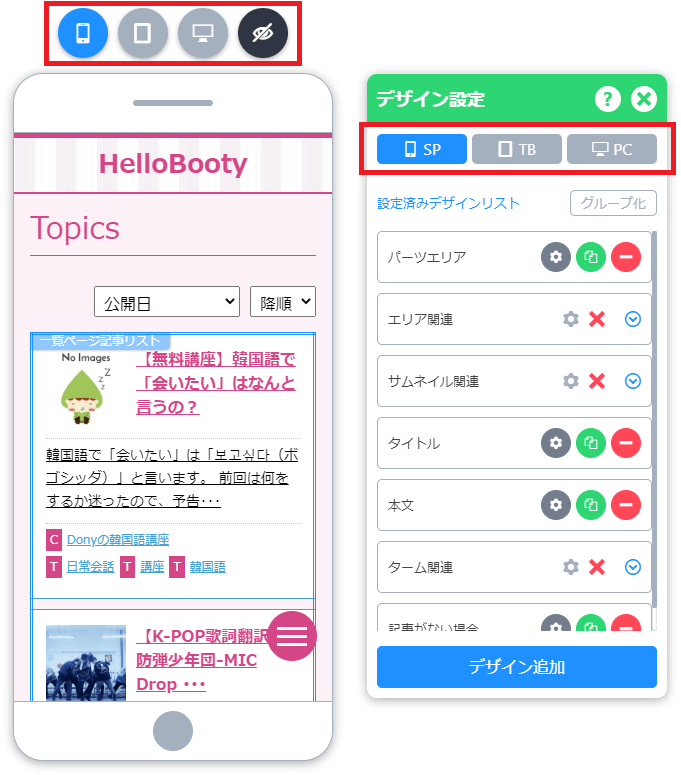
  1. パーツ/エリアを「マウス右ボタン」でクリックし、「デザイン設定」をクリックします。
  2. 最初に「SP(スマートフォン)」のデザインを作成する
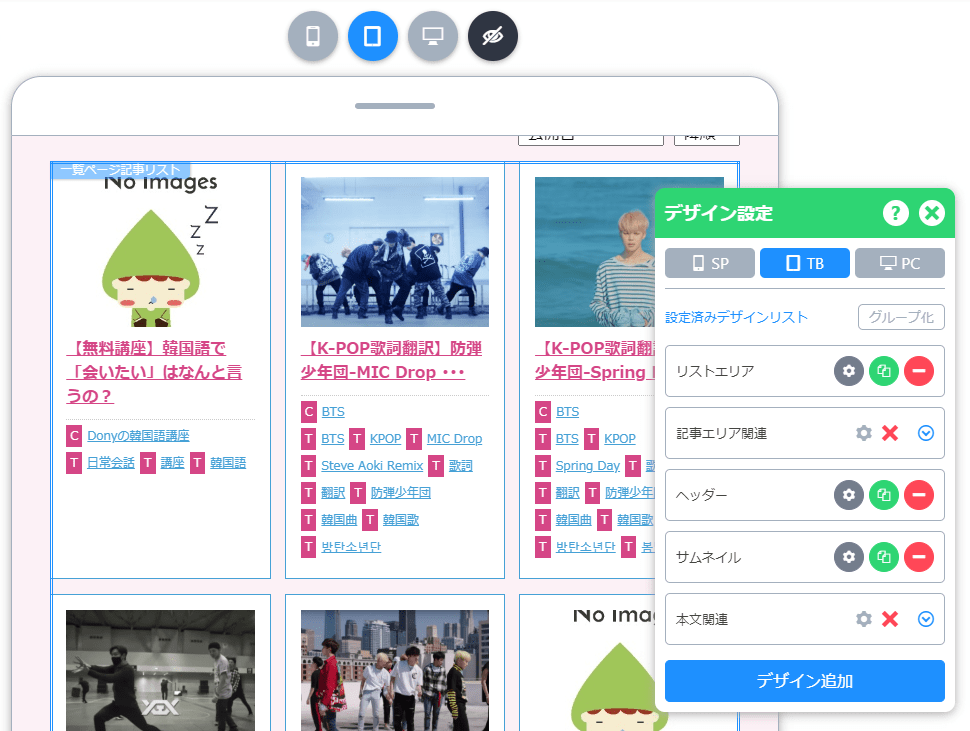
  3. デバイスを「TB(タブレット)」に変更して、デザインを作成
  4. デバイスを「PC」に変更して、デザインを作成
  5. レスポンシブデザイン完了!
2つのデバイスボタンは連動する
タブレットのデザインを作成
PCのデザインを作成

デザイン設定の詳しい方法は「デザイン設定を自由自在に使ってみよう!」をご覧ください!

修正が終わったら「保存」を忘れずに!

修正が終わったら、サイトビルダー左上にある「保存」ボタンをクリックして保存してくださいね!

「Ctrl」+「S」のショートカットでも保存できる!

慣れている人はすごく便利な「保存」ボタンを押さなくても、キーボードの「Ctrl」+「S」キーで保存できます!
Writer Profile

donyのサムネイル

WEB関連の営業から制作まで幅広く経験したフロント・バックエンジニア。
今までのクライアントの要望や制作者としてのノウハウをまとめて「DG-STYLE」を開発しました。

Recommend Post

「チュートリアル」で各種機能の使い方を学ぼう!のサムネイル

「チュートリアル」で各種機能の使い方を学ぼう!

DG-STYLE Ver 4.2.0から実装された「チュートリアル」について説明します。チュートリアルとは?DG-STY

2021-10-11
DG-STYLEを使ってランディングページを作ろう!のサムネイル

DG-STYLEを使ってランディングページを作ろう…

設定の前にご確認してください。正常にLPページが404で表示される場合は、WP管理画面より「設定」→「パーマリンク」で再

2021-09-11
サイトViewsパーツの使い方のサムネイル

サイトViewsパーツの使い方

「DG-style」で使える各パーツについて説明します。「サイトViews」パーツの概要DG-STYLE Ver4.1.

2021-09-11
【リニューアル】簡単デザイン機能を使ってみよう!

【リニューアル】簡単デザイン機能を使ってみよう!

DG-STYLE 3.0.0から実装された「簡単デザイン」の使い方を説明します。※Ver3.1.0でさらにパワーアップし

2021-06-13
Gutenbergブロックパターン設定方法のサムネイル

Gutenbergブロックパターン設定方法

WordPress5.5から追加された、ブロックパターンを自由に追加できる機能を実装しました。ブロックパターン再利用ブロ

2021-05-16
独自CSSの追加方法のサムネイル

独自CSSの追加方法

独自CSSとは、パーツ個別にデザイン設定するのではなく、セレクターやプロパティを自由に追加できる専門家用の機能です。独自

2021-05-16
TOP