
Googleアナリティクスなど、分析用タグの追加方法

Googleアナリティクスなど、分析用タグの追加方法

Googleアナリティクスなど、分析ツールはサイト運営に対し必須ですね。

DG-STYLEでは、このような分析ツールのタグを簡単に設置することができます。

分析ツールタグの設置方法

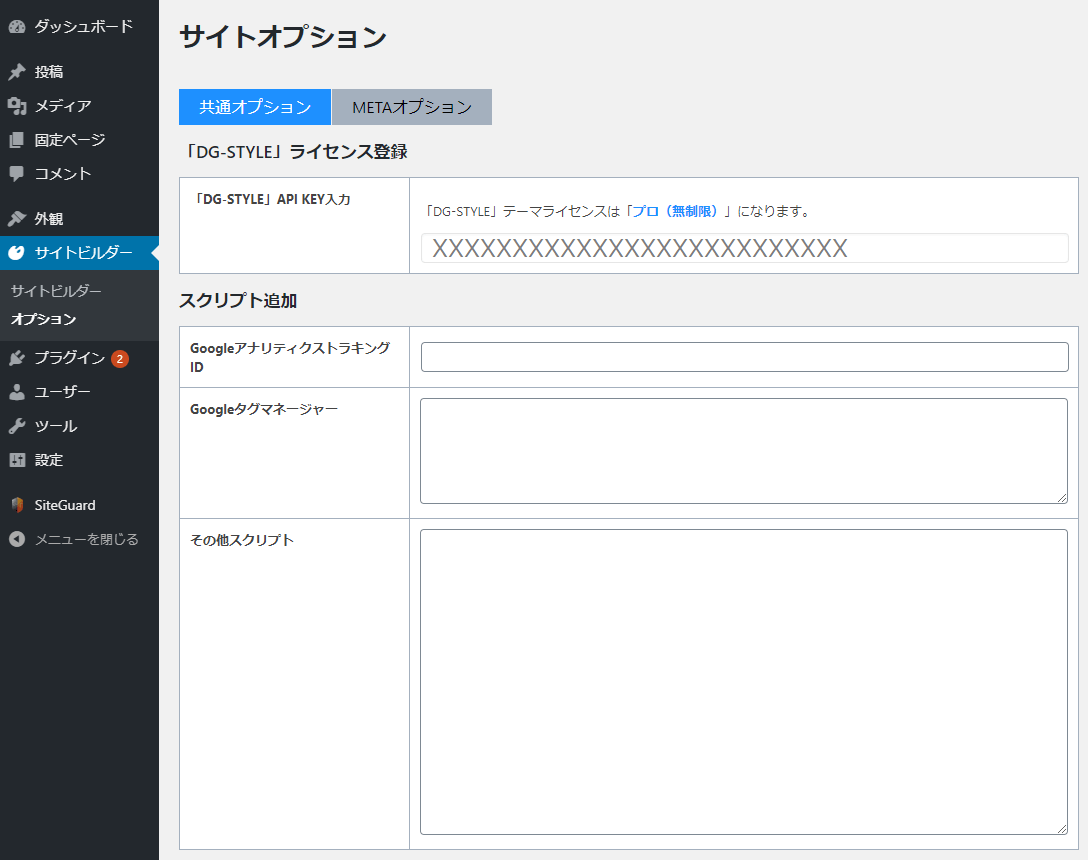
  1. WordPress管理画面の左メニューから「サイトビルダー」の「オプション」を選択
  2. 「オプション」から「共通オプション」を選択(デフォルト)

共通オプションページに行ったら、何を設置できるかわかると思います。各項目について説明します。

「DG-STYLE」API KEY入力

DG-STYLE購入時に発行されたライセンスキーを入力します。
ライセンスキーを登録しないとサイト公開ができないのですぐやりましょう。

GoogleアナリティクストラキングID

Googleアナリティクスの「UA-XXXXXXXX-1」文字列のトラッキングコードを入力します。

※Googleタグマネージャーを利用して設置する場合は、必要ないです。

Googleタグマネージャー

Googleタグマネージャーのスクリプトコードを追加します。

その他スクリプト

その他の分析ツール(ヒートマップなど)のコードを追加します。</head>の前に追加されます。

それぞれ必要な項目に追加できたら、必ずしたの「保存」ボタンを押して保存してください!

Writer Profile

donyのサムネイル

WEB関連の営業から制作まで幅広く経験したフロント・バックエンジニア。
今までのクライアントの要望や制作者としてのノウハウをまとめて「DG-STYLE」を開発しました。

Recommend Post

「チュートリアル」で各種機能の使い方を学ぼう!のサムネイル

「チュートリアル」で各種機能の使い方を学ぼう!

DG-STYLE Ver 4.2.0から実装された「チュートリアル」について説明します。チュートリアルとは?DG-STY

2021-10-11
DG-STYLEを使ってランディングページを作ろう!のサムネイル

DG-STYLEを使ってランディングページを作ろう…

設定の前にご確認してください。正常にLPページが404で表示される場合は、WP管理画面より「設定」→「パーマリンク」で再

2021-09-11
サイトViewsパーツの使い方のサムネイル

サイトViewsパーツの使い方

「DG-style」で使える各パーツについて説明します。「サイトViews」パーツの概要DG-STYLE Ver4.1.

2021-09-11
子テーマの設定方法

子テーマの設定方法

こんにちは!Donyです。今回はDG-STYLEに限らず、WordPressのデフォルト仕様である「子テーマ」作成につい

2021-07-08
【リニューアル】簡単デザイン機能を使ってみよう!

【リニューアル】簡単デザイン機能を使ってみよう!

DG-STYLE 3.0.0から実装された「簡単デザイン」の使い方を説明します。※Ver3.1.0でさらにパワーアップし

2021-06-13
サイトデザインのダウンロード&アップロードのサムネイル

サイトデザインのダウンロード&アップロード

みんさん、こんにちは!Donyです。「DG-STYLE」を利用して作業する場合、バックアップを作って作成できるとしても、

2021-03-09
TOP