
パーツを追加する

パーツを追加する

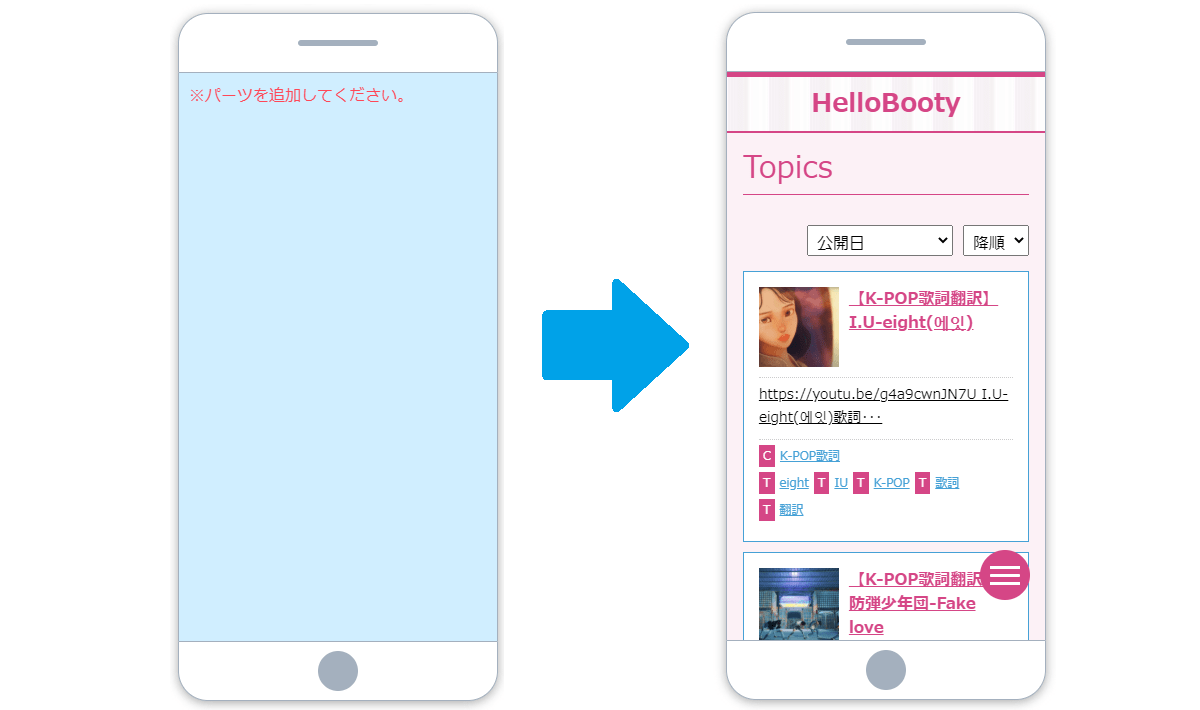
WordPressテーマ「DG-style」でサイトコンテンツである各「パーツ」を追加する方法をご紹介致します。

エリアの追加

パーツを追加する前にエリアを追加してみましょう!
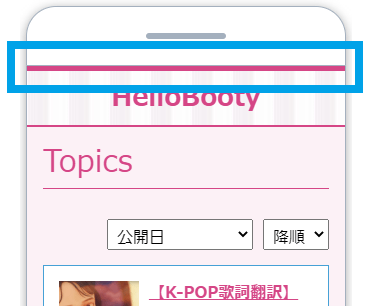
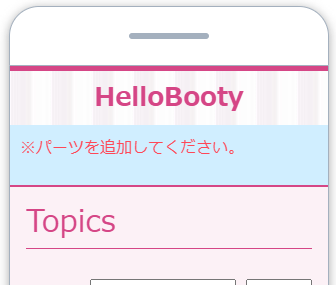
シミュレーター画面

サイトのヘッダー(写真の青枠)に新しくエリアを追加したいと思います。

エリア追加を選択しよう!

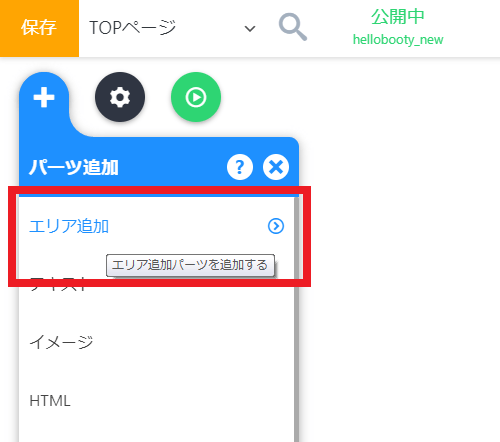
  1. サイトビルダー左上にある丸い「+」ボタンをクリック
  2. エリア追加ボタンをクリック
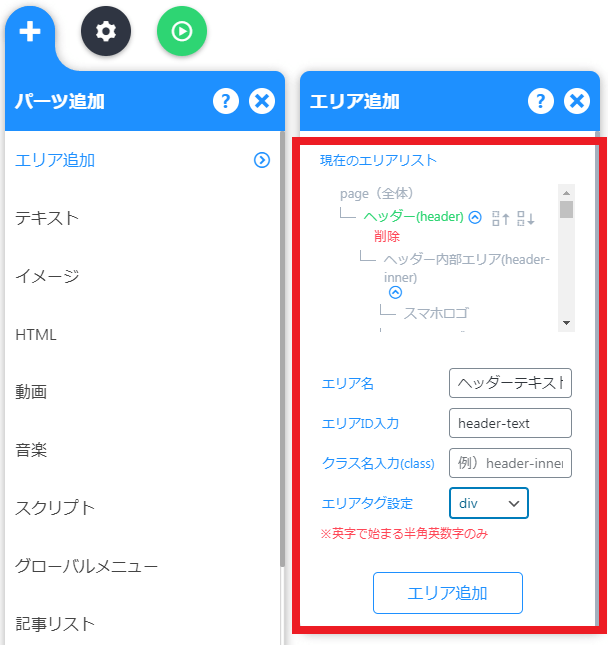
  3. エリア追加窓が、表示されたら追加したい場所をクリック
  4. 下にある入力欄に内容を入力して「エリア追加ボタン」をクリック
  5. エリア追加完了!
エリア追加
エリア追加ボタンをクリック
内容を入力して「エリア追加ボタン」をクリック
エリア追加完了!

エリアの位置を変えよう!

エリアの追加が終わりましたが、私はロゴの下ではなく上にしたいので、エリアを上に移動したいと思います!

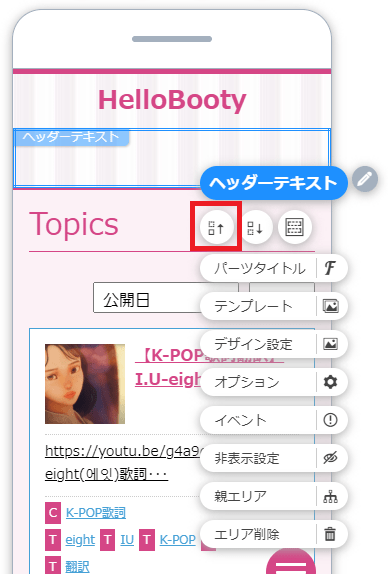
  1. エリアにマウスを乗せて「マウスの右ボタン」をクリック
  2. エリア名の下にある、丸いボタン中「↑矢印」があるボタンをクリック
  3. エリア移動できた!
マウス右ボタンを押して表示されたメニューの内「↑矢印ボタン」をクリック
エリアが上に移動された!

パーツを追加

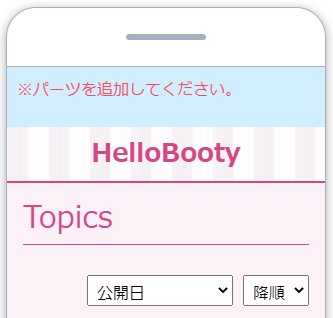
エリアを追加したので、次はパーツを追加してみましょう!

今回は「テキストパーツ」を追加してみます。その他にもいろんなパーツがあるので、詳細は「パーツの種類と説明」でご覧ください。

パーツを選択する

  1. サイトビルダー左上にある丸い「+」ボタンをクリック
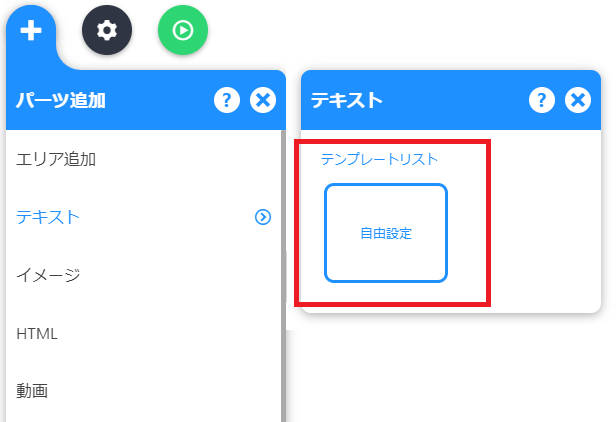
  2. 「テキスト」ボタンをクリック
  3. 「自由設定」ボタンをクリック
    (※製品版はデフォルトテンプレートも表示されます。)
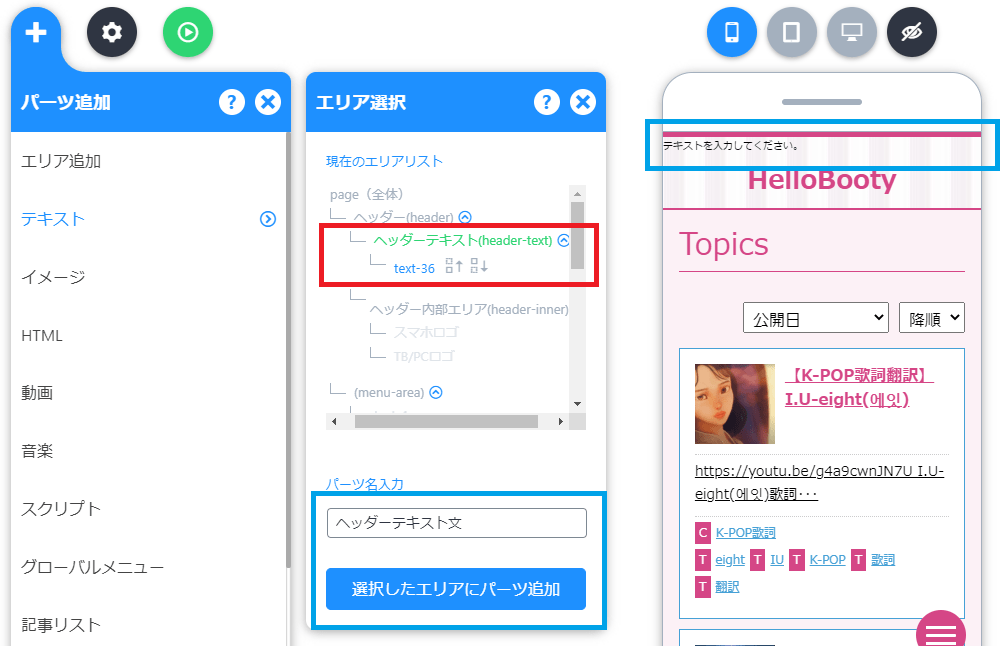
  4. 追加したいエリアを選択(今回は「ヘッダーテキスト」を選択)
    ※ここでも位置変更ができます。
  5. シミュレーターにリアルタイムで反映されることを確認
  6. 「パーツ名入力欄」に区別しやすい、パーツ名を入力
  7. 「選択したエリアにパーツ追加」ボタンをクリック
    ※ボタンを押さないと追加する前に戻ります。
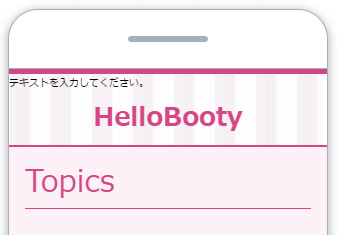
  8. パーツが追加されました!
テキストパーツをクリックして、テンプレートを選択
エリア選択時にリアルタイムでシミュレーターにも反映される
「テキスト」パーツが追加されました!

修正が終わったら「保存」を忘れずに!

修正が終わったら、サイトビルダー左上にある「保存」ボタンをクリックして保存してくださいね!

「Ctrl」+「S」のショートカットでも保存できる!

慣れている人はすごく便利な「保存」ボタンを押さなくても、キーボードの「Ctrl」+「S」キーで保存できます!

Writer Profile

donyのサムネイル

WEB関連の営業から制作まで幅広く経験したフロント・バックエンジニア。
今までのクライアントの要望や制作者としてのノウハウをまとめて「DG-STYLE」を開発しました。

Recommend Post

「チュートリアル」で各種機能の使い方を学ぼう!のサムネイル

「チュートリアル」で各種機能の使い方を学ぼう!

DG-STYLE Ver 4.2.0から実装された「チュートリアル」について説明します。チュートリアルとは?DG-STY

2021-10-11
サイトViewsパーツの使い方のサムネイル

サイトViewsパーツの使い方

「DG-style」で使える各パーツについて説明します。「サイトViews」パーツの概要DG-STYLE Ver4.1.

2021-09-11
【リニューアル】簡単デザイン機能を使ってみよう!

【リニューアル】簡単デザイン機能を使ってみよう!

DG-STYLE 3.0.0から実装された「簡単デザイン」の使い方を説明します。※Ver3.1.0でさらにパワーアップし

2021-06-13
サイトデザインのダウンロード&アップロードのサムネイル

サイトデザインのダウンロード&アップロード

みんさん、こんにちは!Donyです。「DG-STYLE」を利用して作業する場合、バックアップを作って作成できるとしても、

2021-03-09
サイトに「お問い合わせフォーム」を追加しよう!のサムネイル

サイトに「お問い合わせフォーム」を追加しよう!

DG-STYLEでは、テーマデフォルト機能として「お問い合わせフォーム」を追加することができます。サイトビルダーと同じ方

2021-03-01
DG-STYLEの設置&アップデート方法のサムネイル

DG-STYLEの設置&アップデート方法

Wordpressでテーマを設置するのが初めての方のために、テーマの設置方法やアップデート方法について説明します。※ライ

2021-01-01
TOP