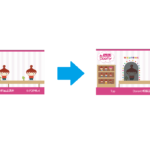
サイトロゴを追加する

サイトロゴを追加する

WordPressテーマ「DG-style」で、サイトロゴを設定する方法について説明します。

ロゴを登録しよう!

ロゴは「PCロゴ」と「SP(スマーとフォン用)ロゴ」2つ登録することができます。

※構造化データや、Facebookなどに登録されるロゴは「PCロゴ」になります。

まずロゴの登録方法を見てみましょう!

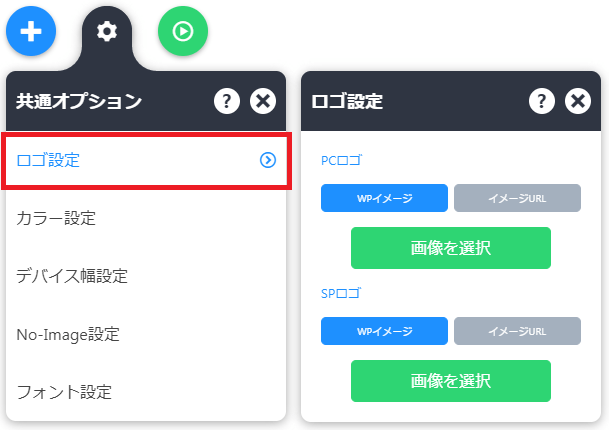
  1. サイトビルダーの左上にある「歯車ボタン」をクリック
  2. 表示されたメニューの内「ロゴ設定」をクリック
  3. ロゴ設定メニューが表示されたら、各ロゴを登録
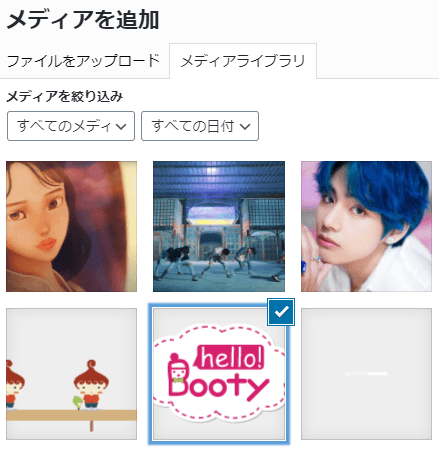
  4. WPイメージの場合「Wordpressにアップロードしたイメージの中から選択」で登録
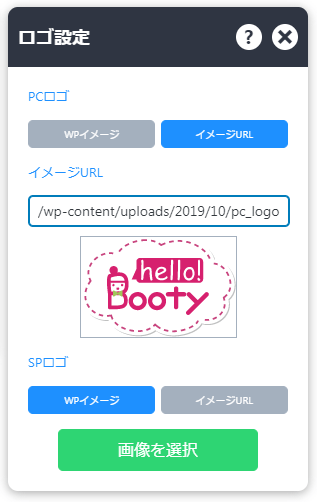
  5. イメージURLの場合「イメージURLを入力」して登録
ロゴ設定メニュー
WPイメージの場合はWordpressイメージから選択
イメージURLの場合は、イメージのURLを入力して登録

登録したロゴを設置しよう!

テンプレート以外の場合だと、ロゴを登録しただけじゃサイト上に表示されないですね。

それでは登録したロゴをサイトに設置してみましょう!

例として以下のイメージで「青枠」のところにロゴを追加したいと思います。

ロゴを設置したい場所

ロゴの追加手順

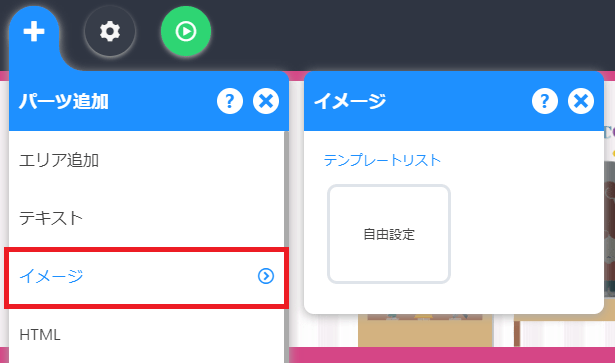
  1. サイトビルダーの左上にある「+ボタン」をクリック
  2. イメージを選択
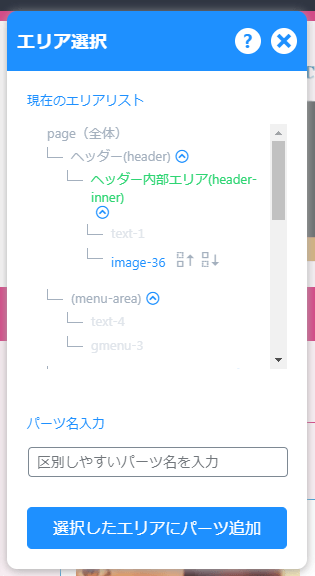
  3. 設置したいエリアを選択、位置調整(デザインで調整する場合もあります。)
  4. イメージパーツ追加
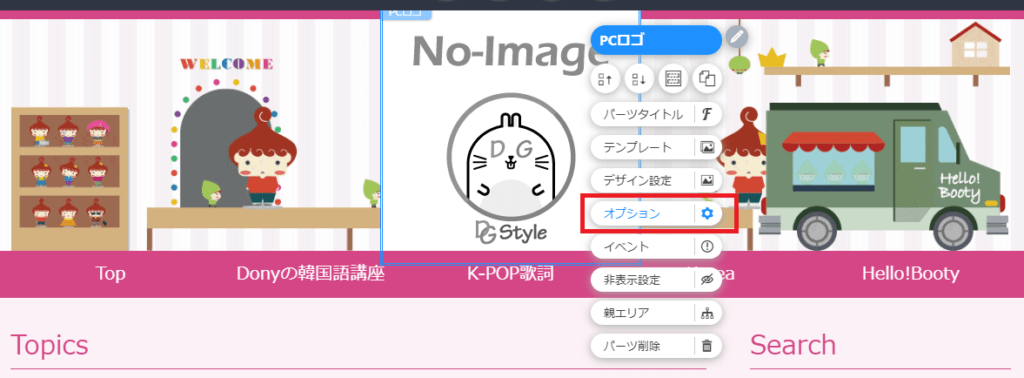
  5. 追加された「イメージパーツ」を「マウス右ボタン」でクリック
  6. 表示されたメニューより「オプション」を選択
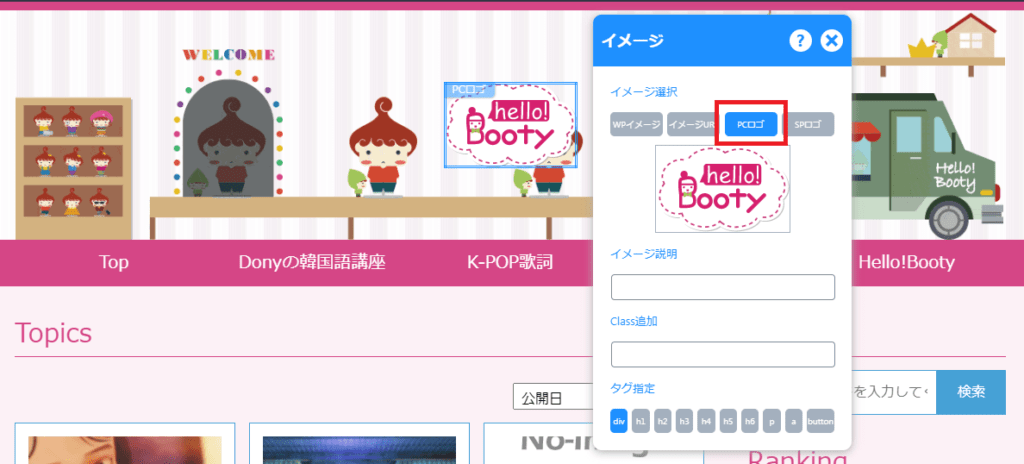
  7. オプションメニューから「PCロゴ」を選択すると「PCロゴ」が表示されます!
  8. 後は「デザイン設定」で微調整して終わり!
イメージを選択
設置したいエリアを選択、位置調整
追加された「イメージパーツ」を「マウス右ボタン」でクリック
表示されたメニューより「オプション」を選択
オプションメニューから「PCロゴ」を選択すると「PCロゴ」が表示されます!
後は「デザイン設定」で微調整して終わり!

修正が終わったら「保存」を忘れずに!

修正が終わったら、サイトビルダー左上にある「保存」ボタンをクリックして保存してくださいね!

「Ctrl」+「S」のショートカットでも保存できる!

慣れている人はすごく便利な「保存」ボタンを押さなくても、キーボードの「Ctrl」+「S」キーで保存できます!
Writer Profile

donyのサムネイル

WEB関連の営業から制作まで幅広く経験したフロント・バックエンジニア。
今までのクライアントの要望や制作者としてのノウハウをまとめて「DG-STYLE」を開発しました。

Recommend Post

「チュートリアル」で各種機能の使い方を学ぼう!のサムネイル

「チュートリアル」で各種機能の使い方を学ぼう!

DG-STYLE Ver 4.2.0から実装された「チュートリアル」について説明します。チュートリアルとは?DG-STY

2021-10-11
DG-STYLEを使ってランディングページを作ろう!のサムネイル

DG-STYLEを使ってランディングページを作ろう…

設定の前にご確認してください。正常にLPページが404で表示される場合は、WP管理画面より「設定」→「パーマリンク」で再

2021-09-11
サイトViewsパーツの使い方のサムネイル

サイトViewsパーツの使い方

「DG-style」で使える各パーツについて説明します。「サイトViews」パーツの概要DG-STYLE Ver4.1.

2021-09-11
【リニューアル】簡単デザイン機能を使ってみよう!

【リニューアル】簡単デザイン機能を使ってみよう!

DG-STYLE 3.0.0から実装された「簡単デザイン」の使い方を説明します。※Ver3.1.0でさらにパワーアップし

2021-06-13
Gutenbergブロックパターン設定方法のサムネイル

Gutenbergブロックパターン設定方法

WordPress5.5から追加された、ブロックパターンを自由に追加できる機能を実装しました。ブロックパターン再利用ブロ

2021-05-16
独自CSSの追加方法のサムネイル

独自CSSの追加方法

独自CSSとは、パーツ個別にデザイン設定するのではなく、セレクターやプロパティを自由に追加できる専門家用の機能です。独自

2021-05-16
TOP