タブコンテンツを作る

タブコンテンツを作る

「サイトビルダー」では、エリアオプションを利用して、簡単にタブコンテンツを追加することができます。

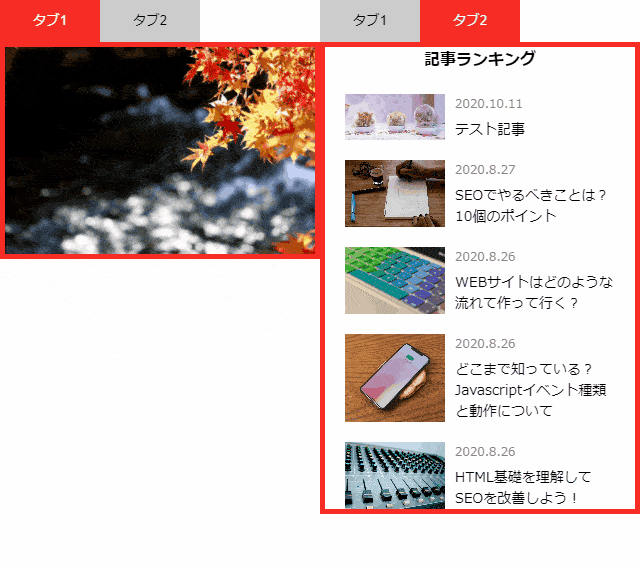
タブコンテンツ例

イメージのように、各ボタンをクリックすることでスクロールせずに別コンテンツを表示することができます。

タブコンテンツの作成

まずエリアとパーツを追加しましょう
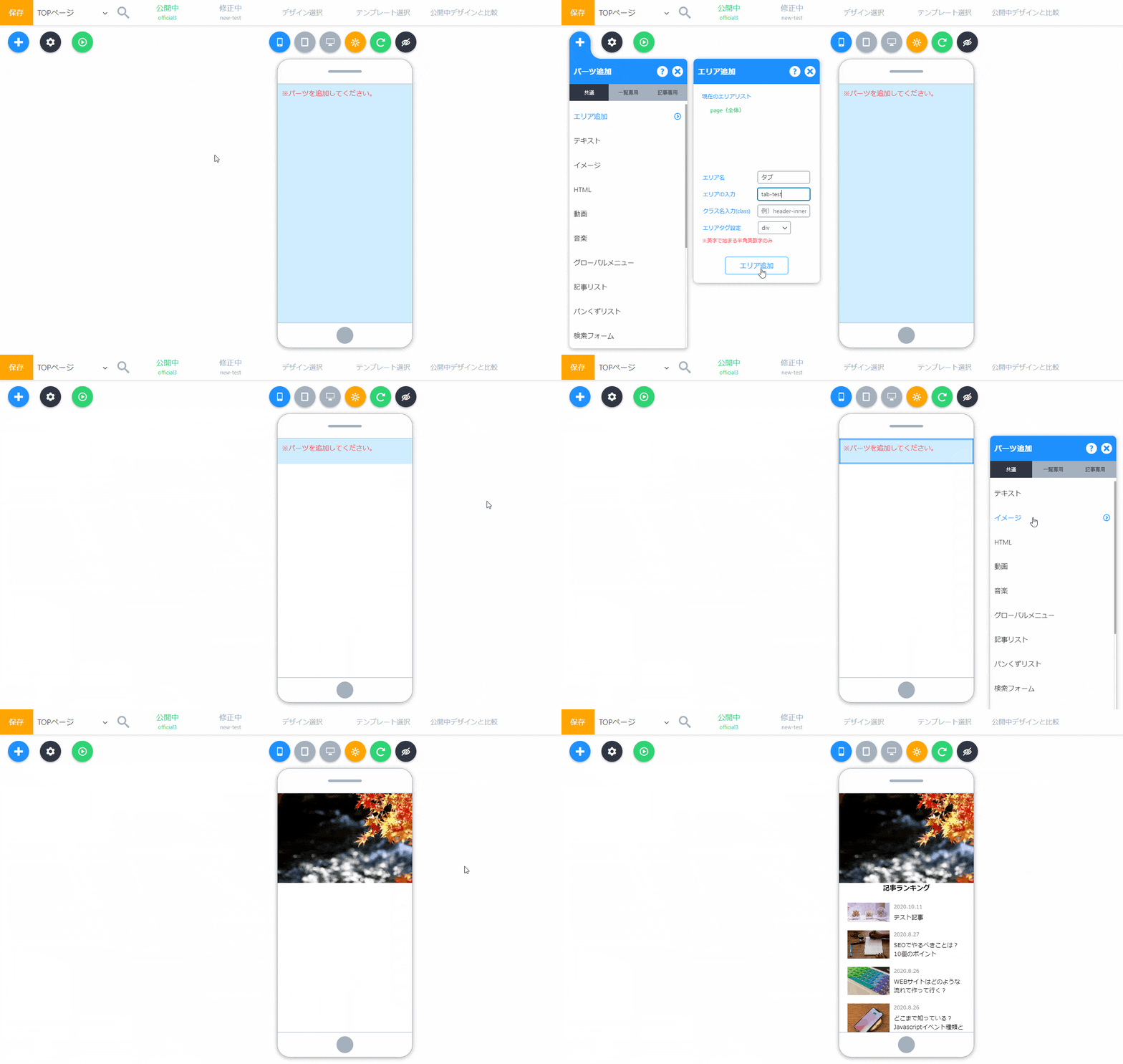
  1. 「パーツ追加」より「エリア」を追加します。
  2. 追加したエリアに、複数のパーツを追加します。(例は2つ)

続いてエリアをオプションからタブ化します。
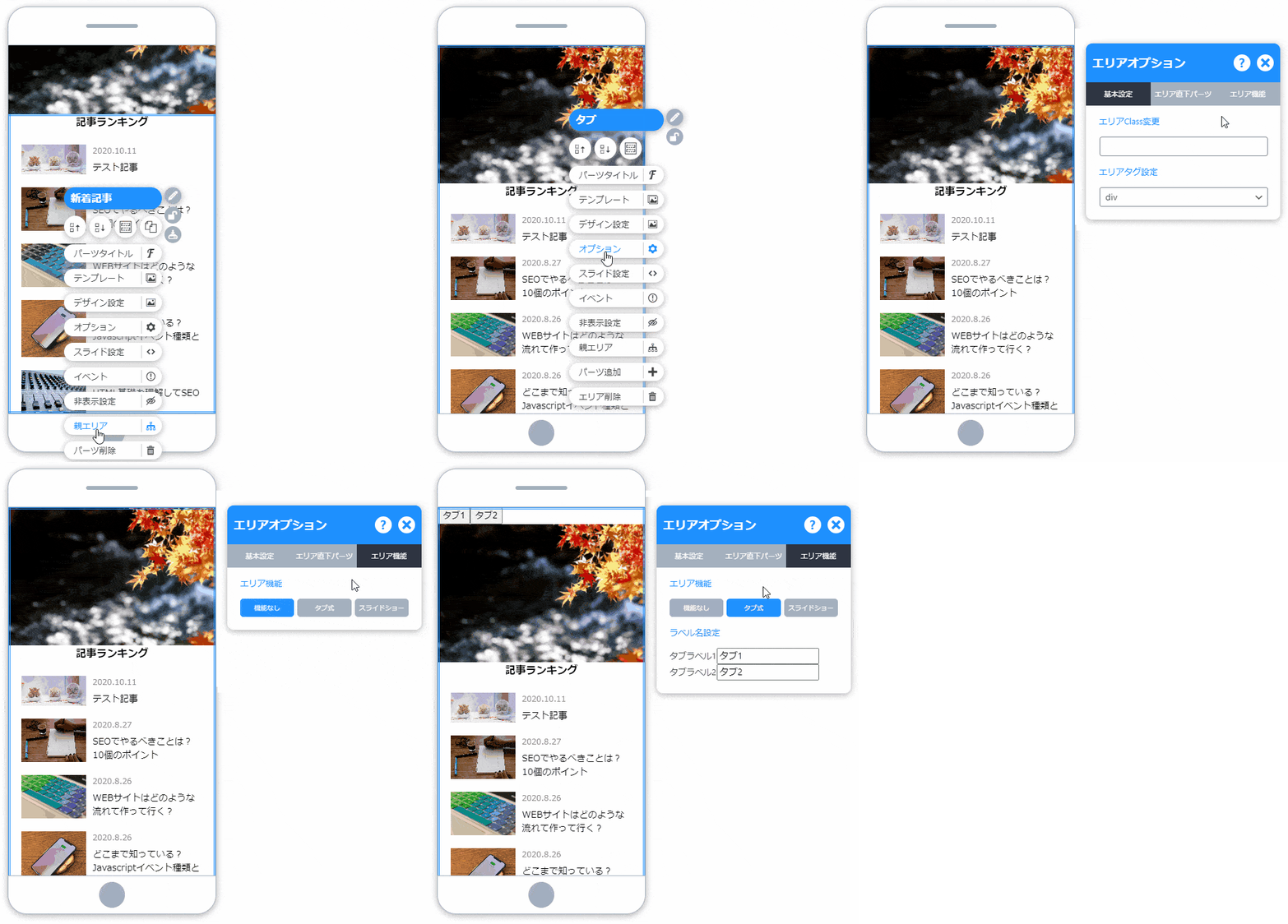
  1. パーツを「マウス右ボタン」でクリック
  2. メニューから「親エリア」をクリック
  3. エリアメニューから「オプション」をクリック
  4. 「オプション」から「エリア機能」をクリック
  5. タブ式」を選択
  6. タブボタン名を変えたい場合は「タブラベル」を修正する(例はデフォルト)

これでタブコンテンツの準備ができました。

後はデザイン設定をすれば完了ですね。
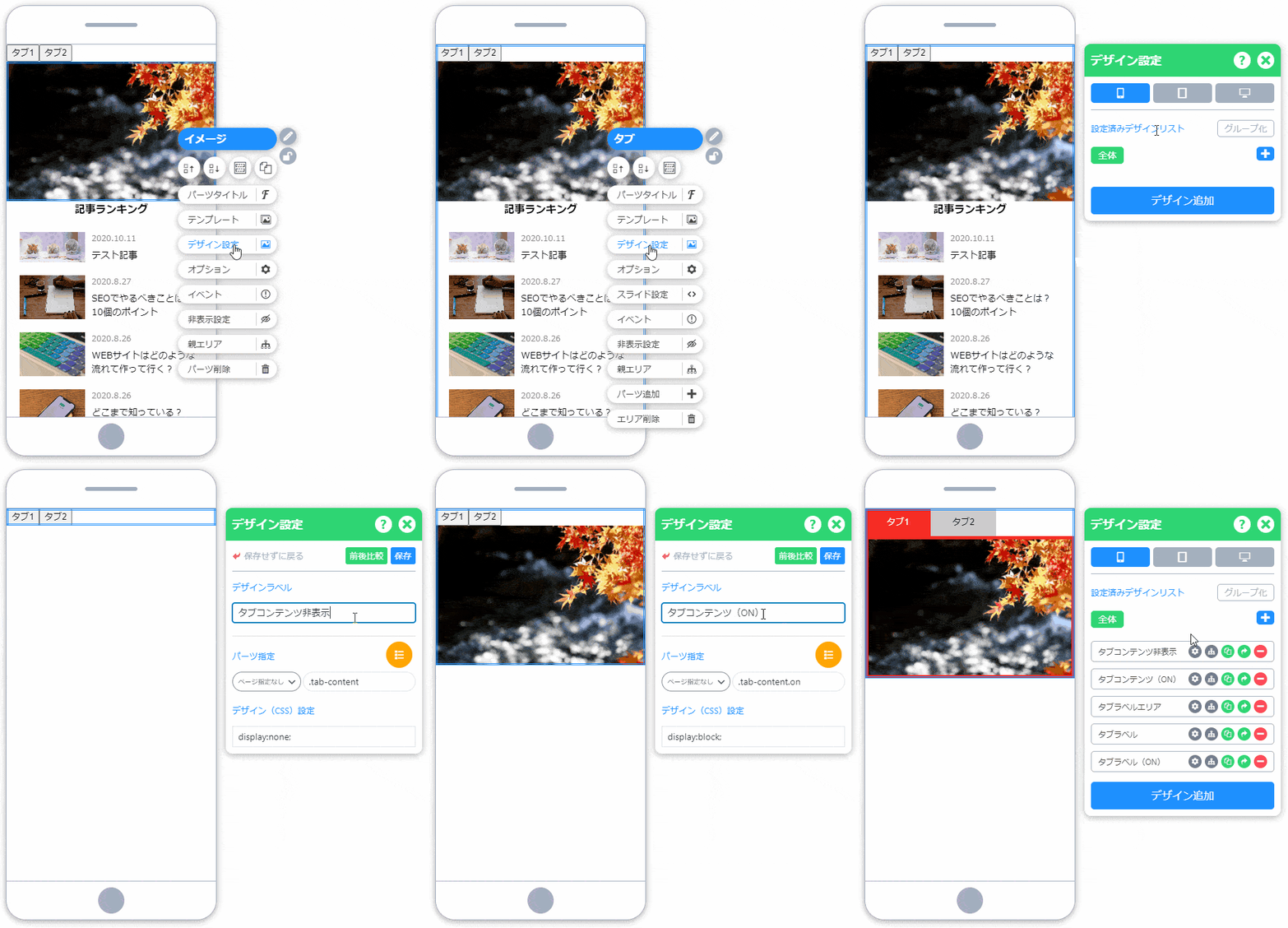
  1. パーツを「マウス右ボタン」でクリック
  2. メニューから「親エリア」をクリック
  3. エリアメニューから「デザイン設定」をクリック
  4. タブコンテンツ(.tab-content)を非表示し、選択されている場合のみ(.tab-content.on)表示させる
  5. ラベルも通常(.tab-label)は灰色にし、選択されている場合のみ(.tab-label.on)メイン色背景の白文字にする
  6. 完了

今回完成したタブはこんな感じです。

タブ完成

単純な例ですが、ここにCSSアニメーションを適用したりするとよりおしゃれなデザインができます!

修正が終わったら「保存」を忘れずに!

修正が終わったら、サイトビルダー左上にある「保存」ボタンをクリックして保存してくださいね!

「Ctrl」+「S」のショートカットでも保存できる!

慣れている人はすごく便利な「保存」ボタンを押さなくても、キーボードの「Ctrl」+「S」キーで保存できます!
Writer Profile

donyのサムネイル

WEB関連の営業から制作まで幅広く経験したフロント・バックエンジニア。
今までのクライアントの要望や制作者としてのノウハウをまとめて「DG-STYLE」を開発しました。

Recommend Post

サイトViewsパーツの使い方のサムネイル

サイトViewsパーツの使い方

「DG-style」で使える各パーツについて説明します。「サイトViews」パーツの概要DG-STYLE Ver4.1.

2021-09-11
独自CSSの追加方法のサムネイル

独自CSSの追加方法

独自CSSとは、パーツ個別にデザイン設定するのではなく、セレクターやプロパティを自由に追加できる専門家用の機能です。独自

2021-05-16
ABテストが簡単にできる機能紹介のサムネイル

ABテストが簡単にできる機能紹介

みんさん、こんにちは!Donyです。Wordpressテーマ「DG-STYLE」で簡単にABテストする方法について説明し

2021-02-15
エリア設定方法のサムネイル

エリア設定方法

パーツをまとめられるエリアを設定方法について説明します。例)エリア機能エリアでできることは以下になります。パーツ追加スラ

2020-11-28
DG-STYLEの記事編集機能のサムネイル

DG-STYLEの記事編集機能

DG-STYLEでは、サイトビルダーで保存したデザインと記事編集画面が連動します。例えば、サイトの色パレットを選択し保存

2020-11-03
パーツの非表示設定のサムネイル

パーツの非表示設定

サイトを作る時って、TOPページのみに表示したり、記事ページのみ表示したりなどレイアウトによって、非表示にする項目がある

2020-11-02
TOP